Déménagez et sauvegardez un site WordPress complet, fichiers et base de données. Exportez un seul fichier, importez-le sur le nouveau site et cliquez sur Restaurer, ou transférez-le directement de serveur à serveur. Toutes les adresses du site sont mises à jour automatiquement.
Version 1.7.0 · WordPress 5.8+ · PHP 7.4 à 8.4 · MySQL 5.6+ / MariaDB 10.1+
Fonctionnalités
Migrer, sauvegarder, restaurer : sans configuration
Lwb Migration fait le travail que l’on fait d’habitude à la main : copier les fichiers, exporter la base, corriger les adresses et la configuration. Et elle sauvegarde votre site toute seule.
Un seul fichier
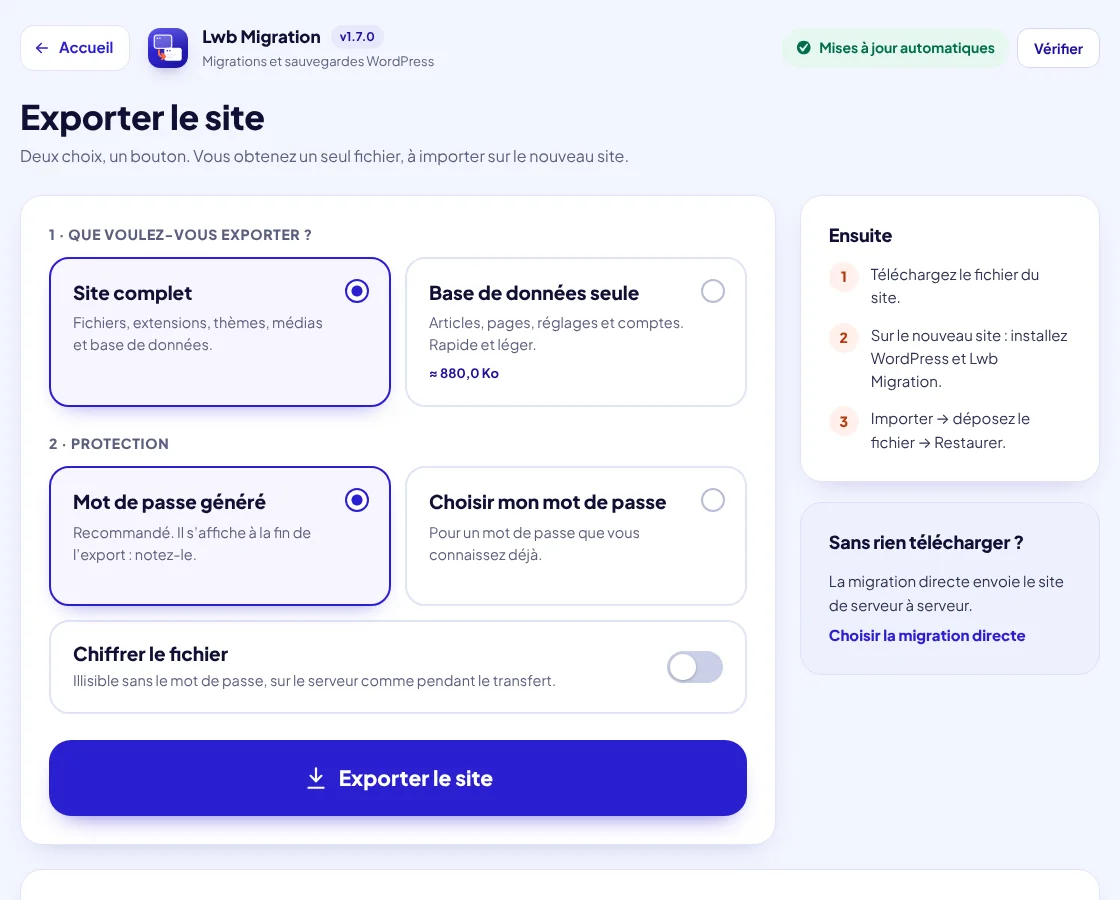
Le site entier (fichiers + base de données) dans un seul fichier au nom lisible. Sur le nouveau site : Importer, puis Restaurer. Serveur vide ? installer.php reste disponible.
Import sans FTP
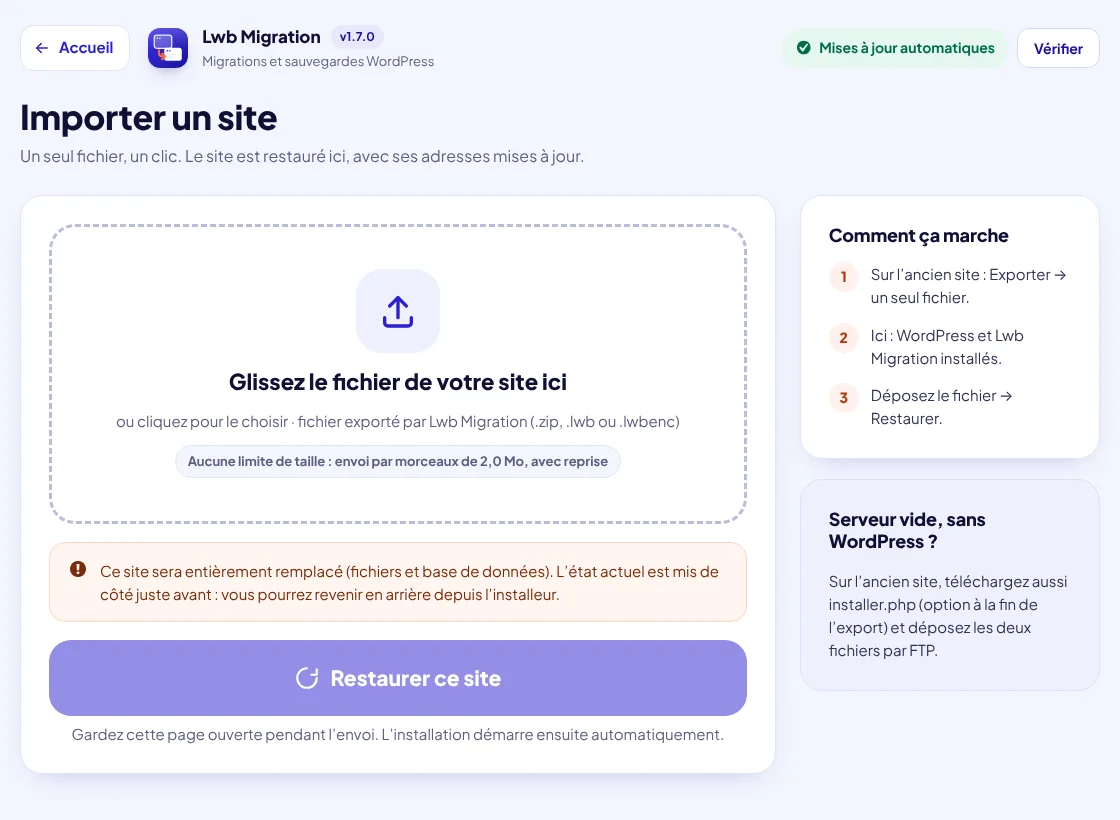
Glissez le fichier dans l’administration du nouveau site : il est envoyé par petits morceaux, avec reprise automatique, même avec une limite d’envoi de 2 Mo et derrière les pare-feux.
Sauvegardes automatiques
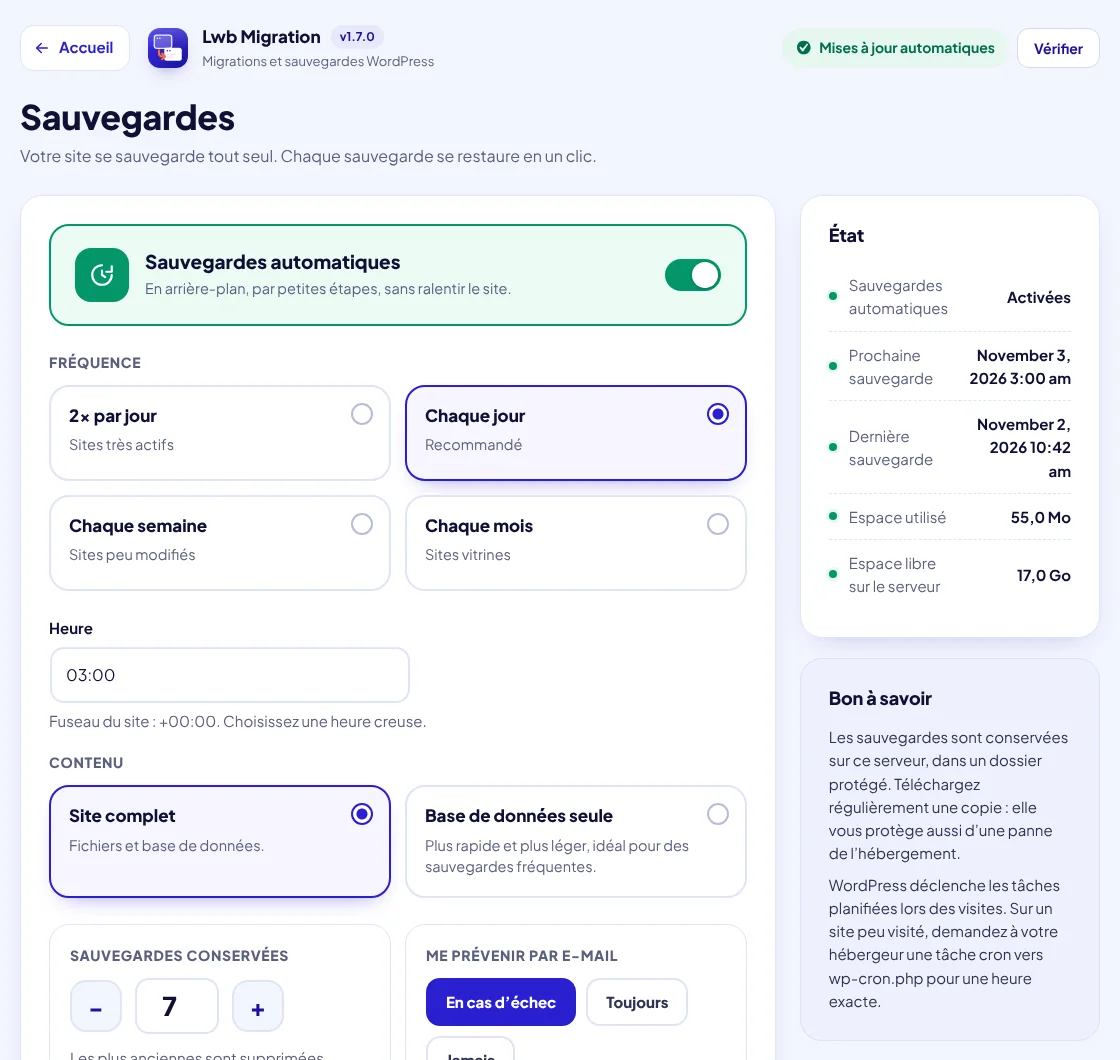
Deux fois par jour, chaque jour, chaque semaine ou chaque mois, à l’heure choisie : site complet ou base seule, nombre de copies conservées, alerte par e-mail. Chaque sauvegarde se restaure en un clic.
Installeur guidé
Ouvrez votre-domaine/installer.php : vérification du serveur, accès à la base avec bouton « Tester la connexion », puis tout s’enchaîne.
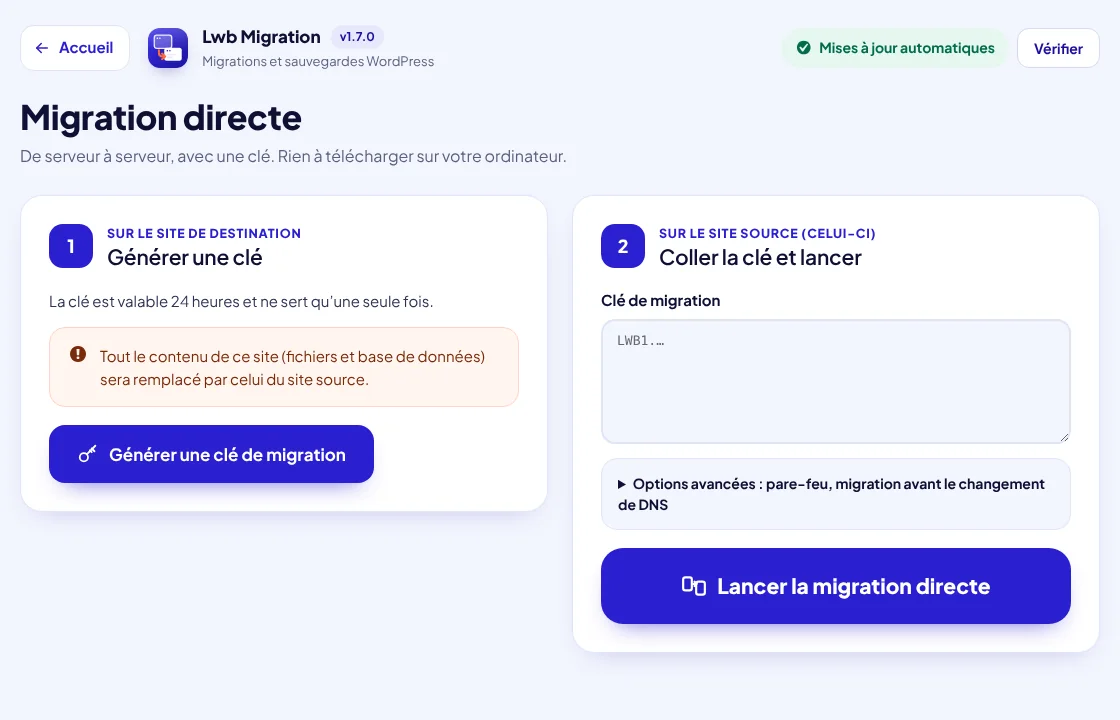
Migration directe
Collez une clé générée sur le site de destination : le site est envoyé de serveur à serveur, en HTTPS, par morceaux signés.
Tous les hébergeurs
Petites étapes avec reprise automatique : fonctionne avec 30 s d’exécution et 128 Mo de mémoire, sans exec() ni accès SSH, derrière les pare-feux anti-robot.
Adresses corrigées partout
Ancienne adresse (avec et sans « www. ») et ancien chemin remplacés, y compris dans les données sérialisées, le JSON et les URL encodées. Caches d’Elementor, Divi et Beaver Builder vidés. Préfixe de tables modifiable.
Sécurisé
Mot de passe d’installeur obligatoire, clé de transfert signée valable 24 h, lien d’installation à usage unique, installeur inutilisé supprimé automatiquement, mises à jour signées par LEWEBMAX.
Retour arrière en un clic
Avant l’installation, les tables, les fichiers et la configuration de la destination sont mis de côté. Un bouton restaure l’ancien site, même après une installation interrompue.
Archive chiffrée
Fichiers, wp-config.php et base de données sont chiffrés (AES-256-GCM) avec le mot de passe de l’installeur : illisibles sur le serveur comme pendant le transfert, et toute altération est détectée.
Contrôle après migration
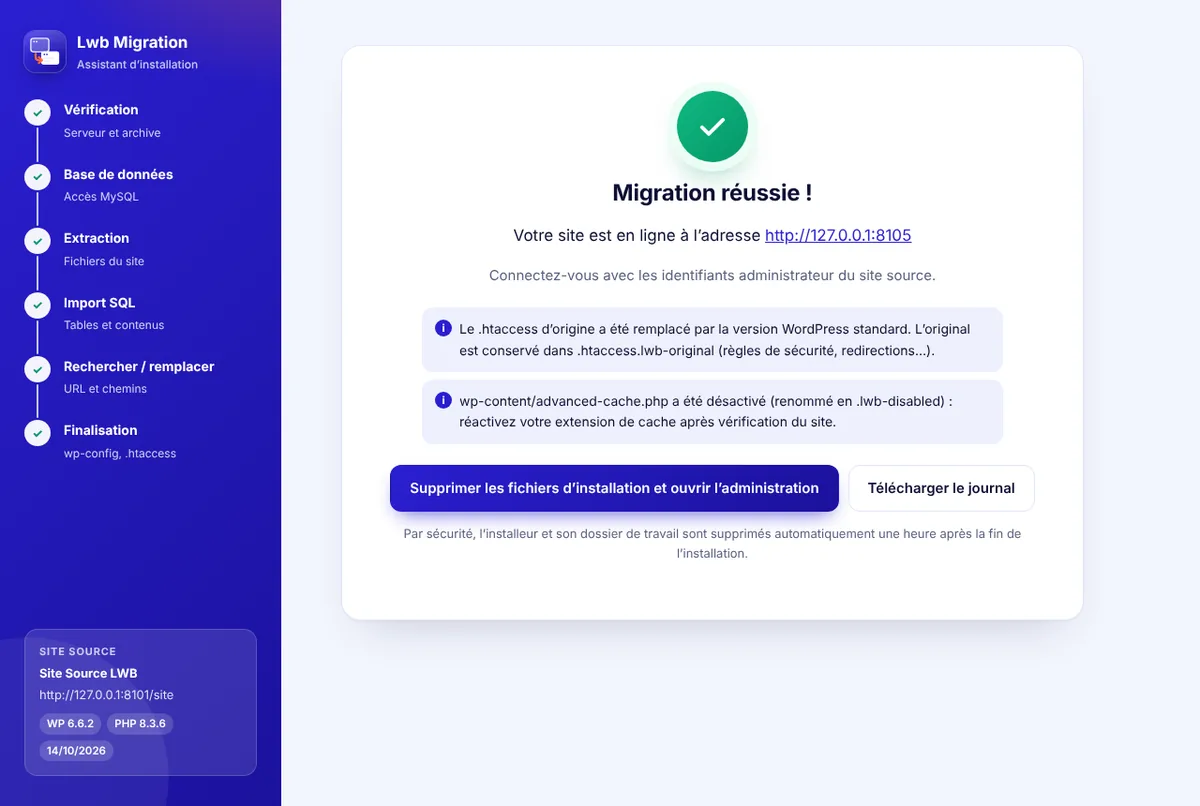
À la fin, l’installeur vérifie l’accueil, les liens vers l’ancien domaine, les styles et la page de connexion. Une extension qui provoque une erreur critique est désactivée automatiquement.
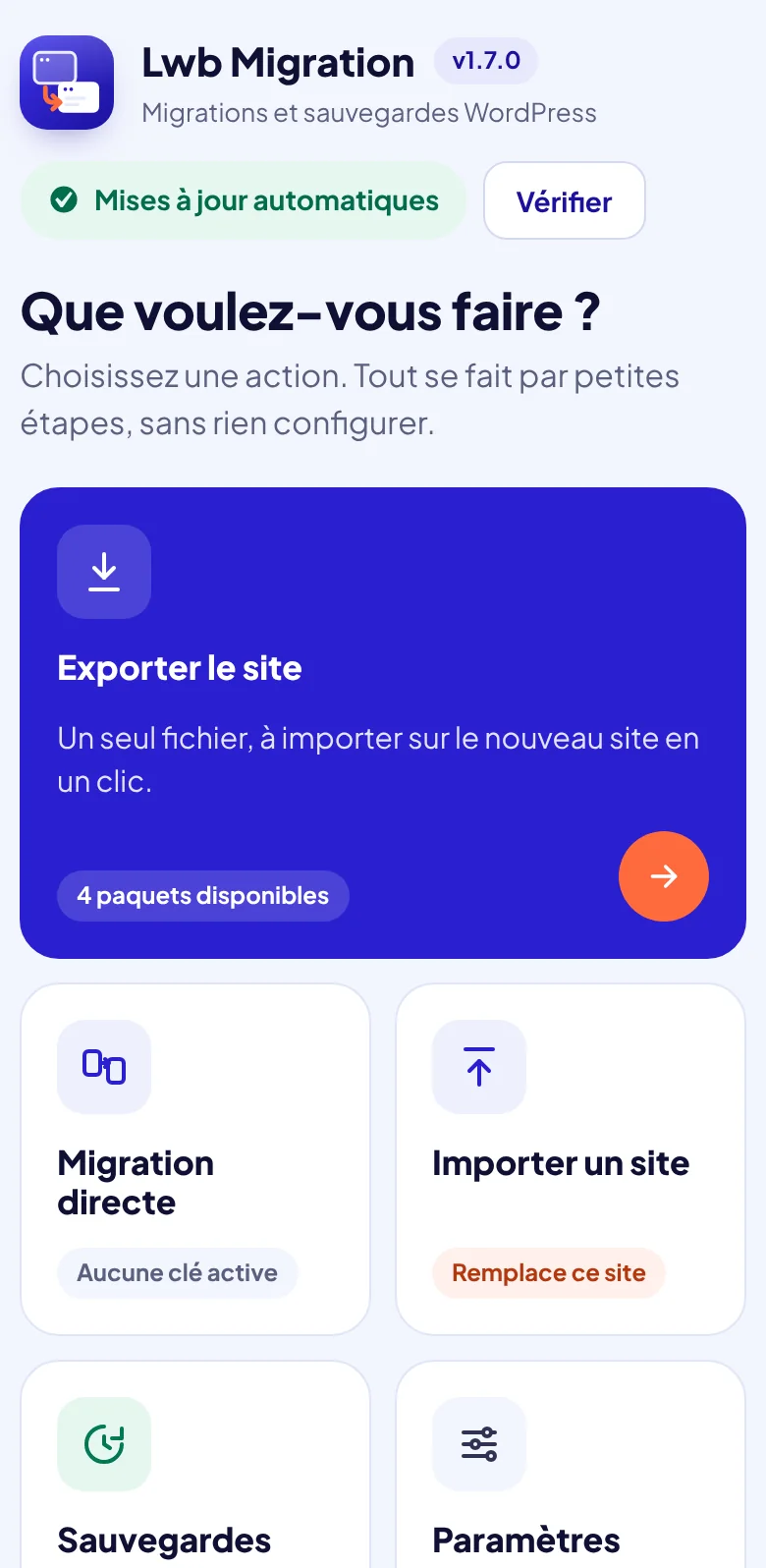
Tableau de bord simple
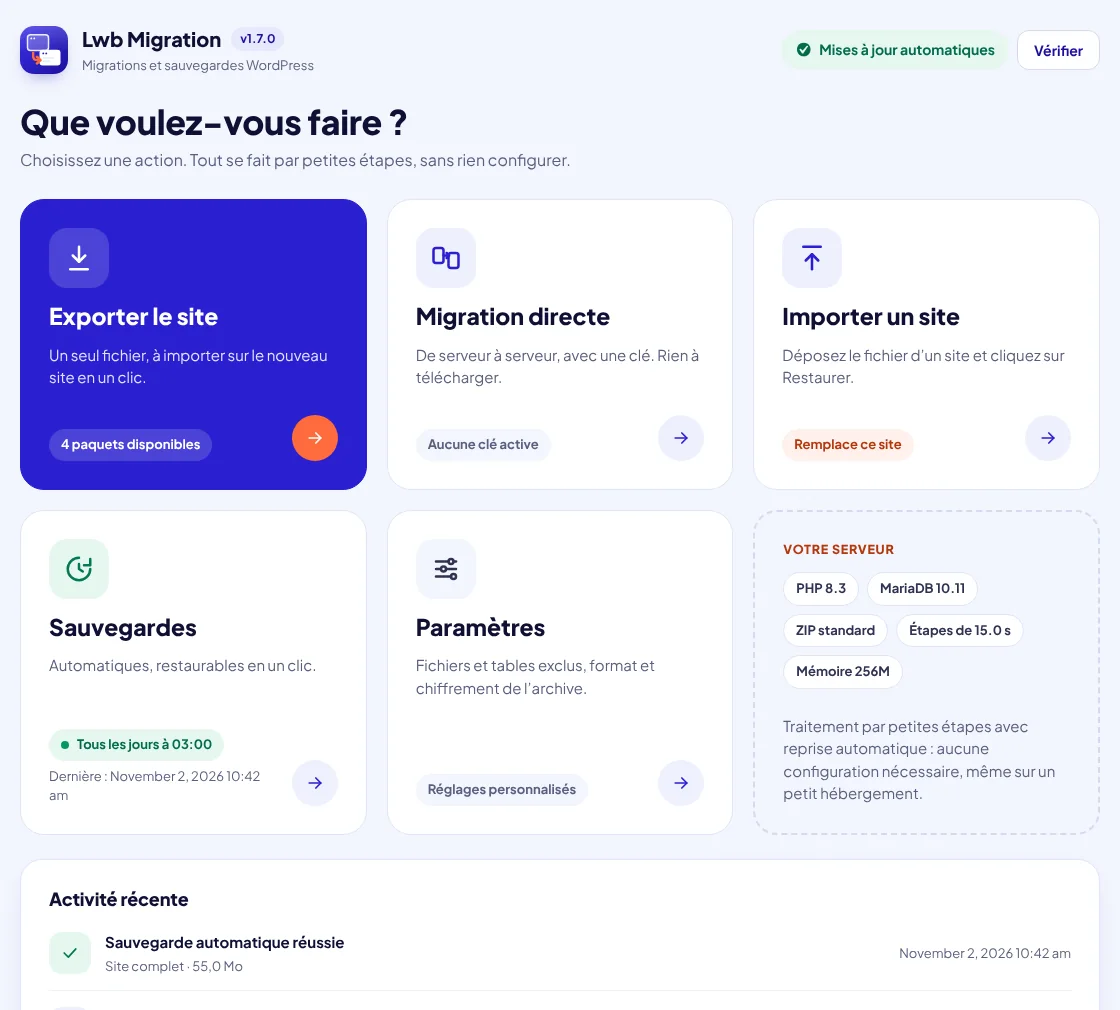
De grandes tuiles « Que voulez-vous faire ? », des choix par cartes et de gros boutons, aussi confortables sur ordinateur que sur téléphone.
Aperçu
Captures d’écran
Accueil : « Que voulez-vous faire ? »Exporter le site : un seul fichierImporter un site : glisser-déposer, puis RestaurerSauvegardes automatiquesMigration directe, de serveur à serveurSur téléphoneinstaller.php : migration réussie
Mode d’emploi
Votre site déménagé en 3 étapes
Avec un seul fichier, comme vous le feriez avec All-in-One WP Migration. Serveur vide ? Téléchargez aussi installer.php à la fin de l’export. Pas envie de télécharger ? Utilisez la migration directe, de serveur à serveur.
1. Exporter
Sur le site à déménager : Lwb Migration › Exporter le site. Téléchargez le fichier du site ; notez le mot de passe affiché s’il est chiffré.
2. Préparer
Sur le nouvel hébergement, installez WordPress puis Lwb Migration, comme n’importe quelle extension.
3. Restaurer
Lwb Migration › Importer un site : glissez le fichier et cliquez sur « Restaurer ce site ». Les adresses sont corrigées, et l’ancien site reste récupérable en un clic.
Nouveautés
Journal des modifications
Version 1.7.0
Nouveau tableau de bord : grandes tuiles, choix par cartes, gros boutons
Un seul fichier à exporter puis importer et restaurer, comme All-in-One WP Migration
Import par glisser-déposer
Version 1.6.0
Sauvegardes automatiques configurables et restauration en un clic
Version 1.4.0
Sauvegarde automatique de la destination et bouton « Annuler : restaurer l’ancien site »
Archive chiffrée (AES-256-GCM) avec le mot de passe de l’installeur
Migration directe : lien d’installation à usage unique
Version 1.3.0
Mot de passe de l’installeur obligatoire, installeur inutilisé supprimé automatiquement
Mises à jour signées par LEWEBMAX (Ed25519)
Domaine remplacé avec et sans « www. », caches Elementor, Divi et Beaver Builder vidés
Faut-il installer WordPress sur le nouveau serveur ?
Pour la méthode la plus simple, oui : installez WordPress et Lwb Migration sur le nouveau site, puis importez le fichier et cliquez sur Restaurer. Si le serveur est vide, téléchargez aussi installer.php à la fin de l’export et déposez les deux fichiers par FTP : l’installeur restaure tout, sans WordPress.
Fonctionne-t-il chez mon hébergeur ?
Lwb Migration est conçue pour les hébergements les plus limités : pas de commande système, pas de SSH, des étapes de quelques secondes avec reprise automatique. Elle passe aussi les pare-feux anti-robot qui bloquent les échanges entre serveurs (o2switch PowerBoost, Imunify360…).
Quels identifiants utiliser après la migration ?
Ceux du site d’origine : les comptes utilisateurs sont migrés avec la base de données.
L’extension se met-elle à jour toute seule ?
Oui. Chaque nouvelle version est proposée dans Extensions › Mises à jour de votre WordPress, comme n’importe quelle extension, et sa signature LEWEBMAX est vérifiée avant installation : une version non signée n’est jamais installée.
Mon extension de cache est désactivée après la migration
C’est volontaire : les fichiers advanced-cache.php et object-cache.php contiennent souvent des chemins de l’ancien serveur. Réactivez votre extension de cache après avoir vérifié le site.
Puis-je revenir en arrière si la migration se passe mal ?
Oui. Avant de remplacer quoi que ce soit, l’installeur met de côté les tables, les fichiers et la configuration du site de destination. Le bouton « Annuler : restaurer l’ancien site » remet tout en place, même si l’installation a été interrompue.
Mes données sont-elles protégées pendant le transfert ?
Oui. L’archive est chiffrée avec le mot de passe de l’installeur : déposée par FTP ou laissée sur un serveur, elle reste illisible sans lui. La migration directe passe en HTTPS, avec une clé signée et un lien d’installation qui ne fonctionne qu’une fois.
Comment fonctionnent les sauvegardes automatiques ?
Dans Lwb Migration › Sauvegardes, choisissez la fréquence, l’heure, le contenu (site complet ou base seule), le nombre de copies à garder et les alertes par e-mail. Les sauvegardes se font en arrière-plan, par petites étapes, sans ralentir le site, et se restaurent en un clic. Téléchargez-en régulièrement une copie pour vous protéger aussi d’une panne de l’hébergement.
Prêt à déménager votre site ?
Téléchargez Lwb Migration, installez-la comme n’importe quelle extension, et exportez votre site en un seul fichier. Les versions suivantes vous seront proposées automatiquement.